Alle Systeme - Einstellungen
Übersicht
Allgemein
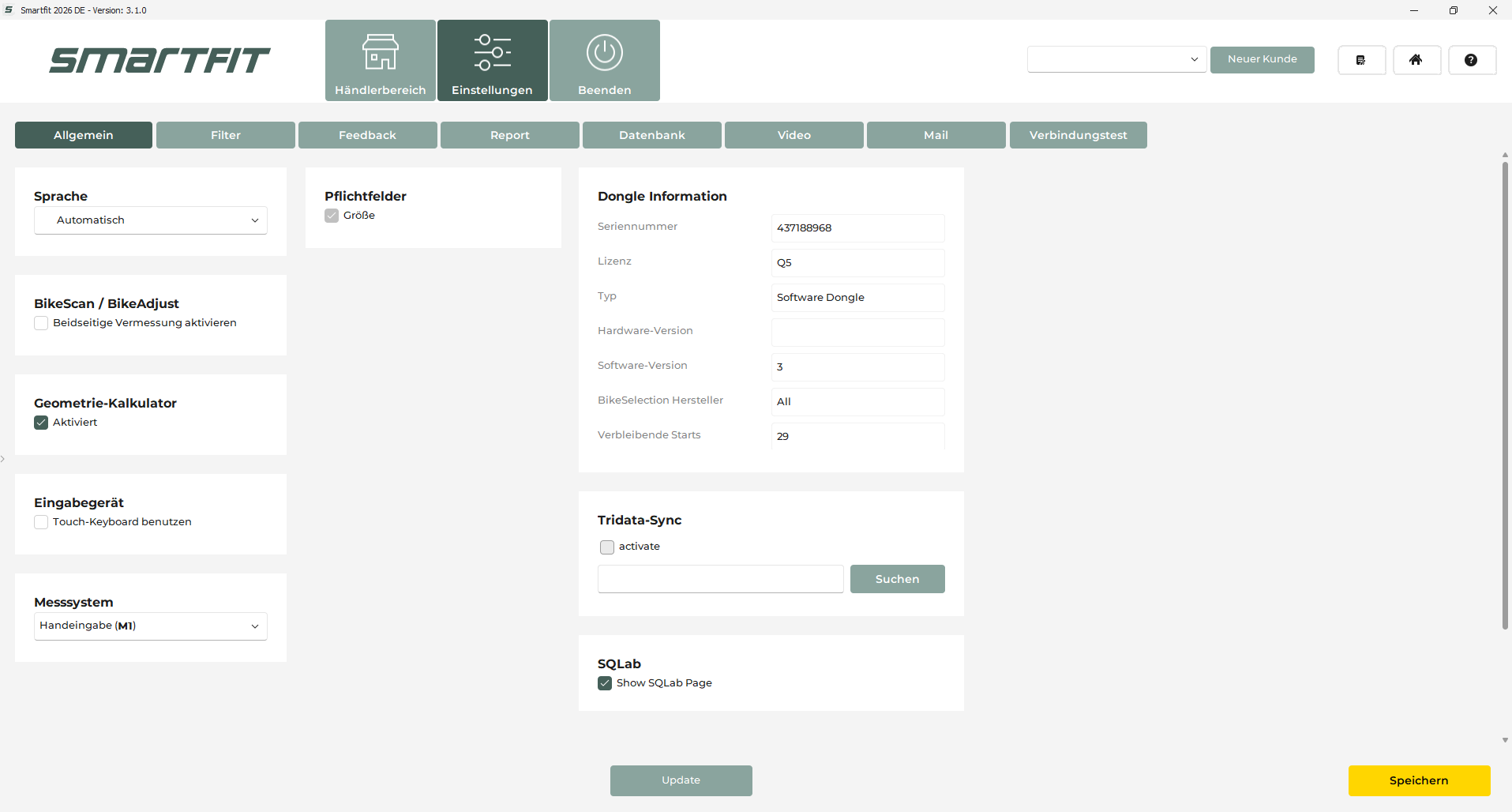
Unter den allgemeinen Einstellungen befinden sich die Sprach-Einstellungen, die Auswahl des Messsystems, Dongle Informationen und die Option, den SQLab-Reiter im Sizing ein- und auszublenden. An diesen Einstellungen muss in der Regel nichts verändert werden.
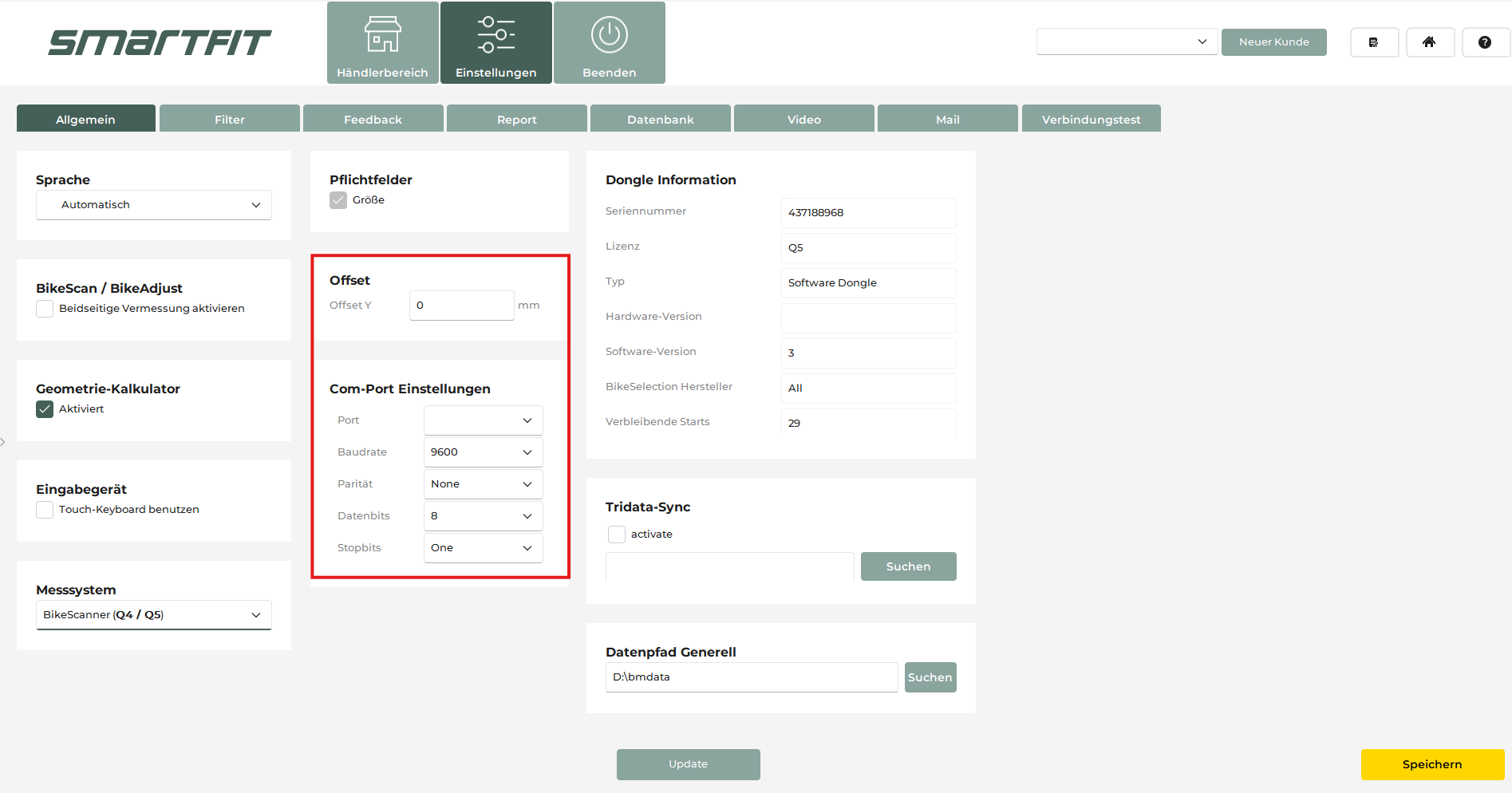
Offset Einstellungen und Com-Port Einstellungen sind nur für das Q4/5 System vorhanden. Hierüber wird die Position des Laserarms an das System übermittelt und errechnet.
Filter
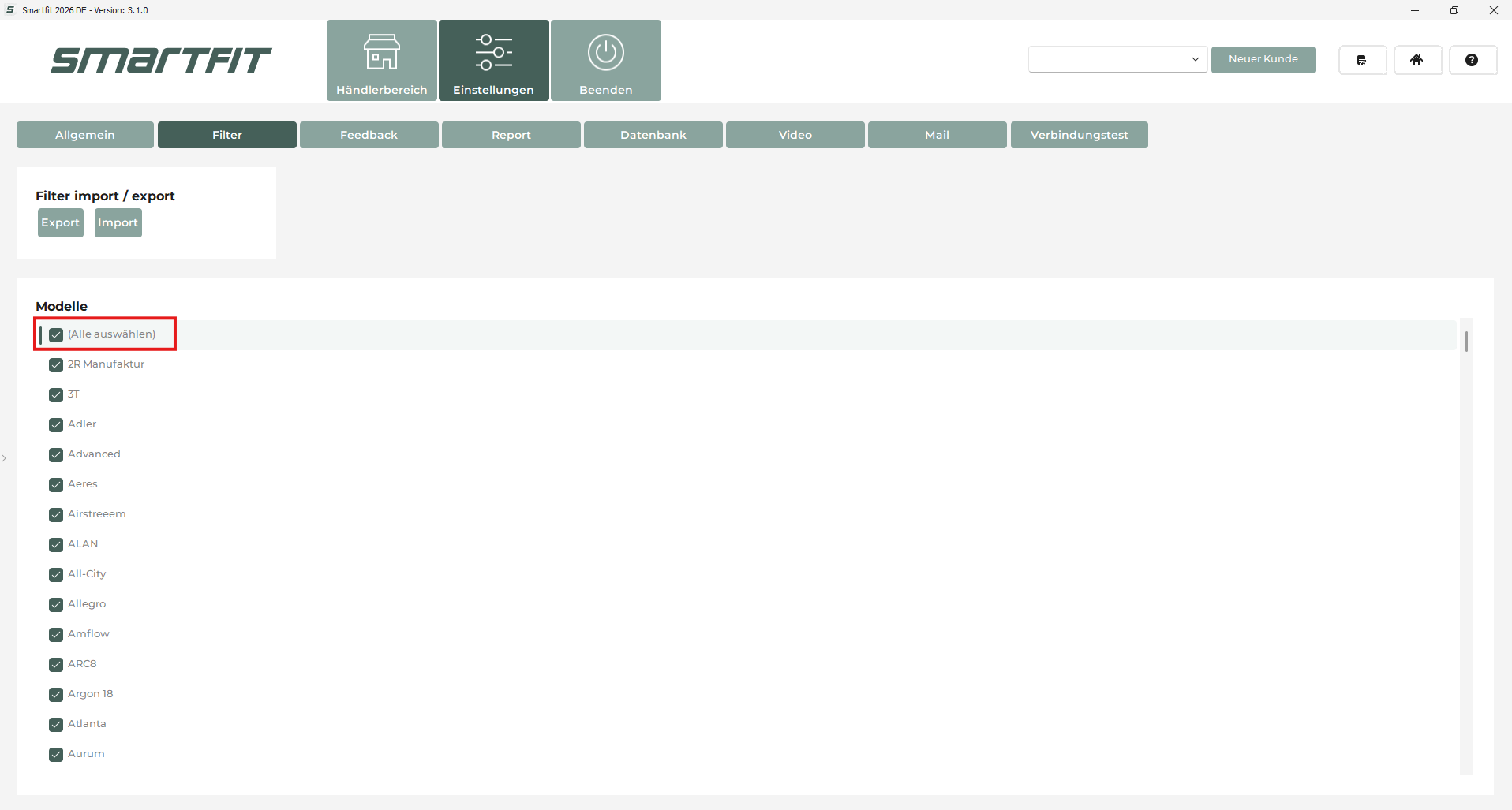
In den Filtereinstellungen kann festgelegt werden, welche Radmarken im BikeFinder angezeigt werden. Mit der obersten Option (Alle auswählen) können alle Marken selektiert oder de-selektiert werden. Die Auswahl lässt sich für die Übertragung auf andere Systeme als .xml Datei exportieren oder importieren.
Eine verringerte Markenauswahl macht den Suchvorgang im BikeFinder übersichtlicher und verschnellert das erstmalige Laden der Datenbank nach Systemneustart.
Feedback
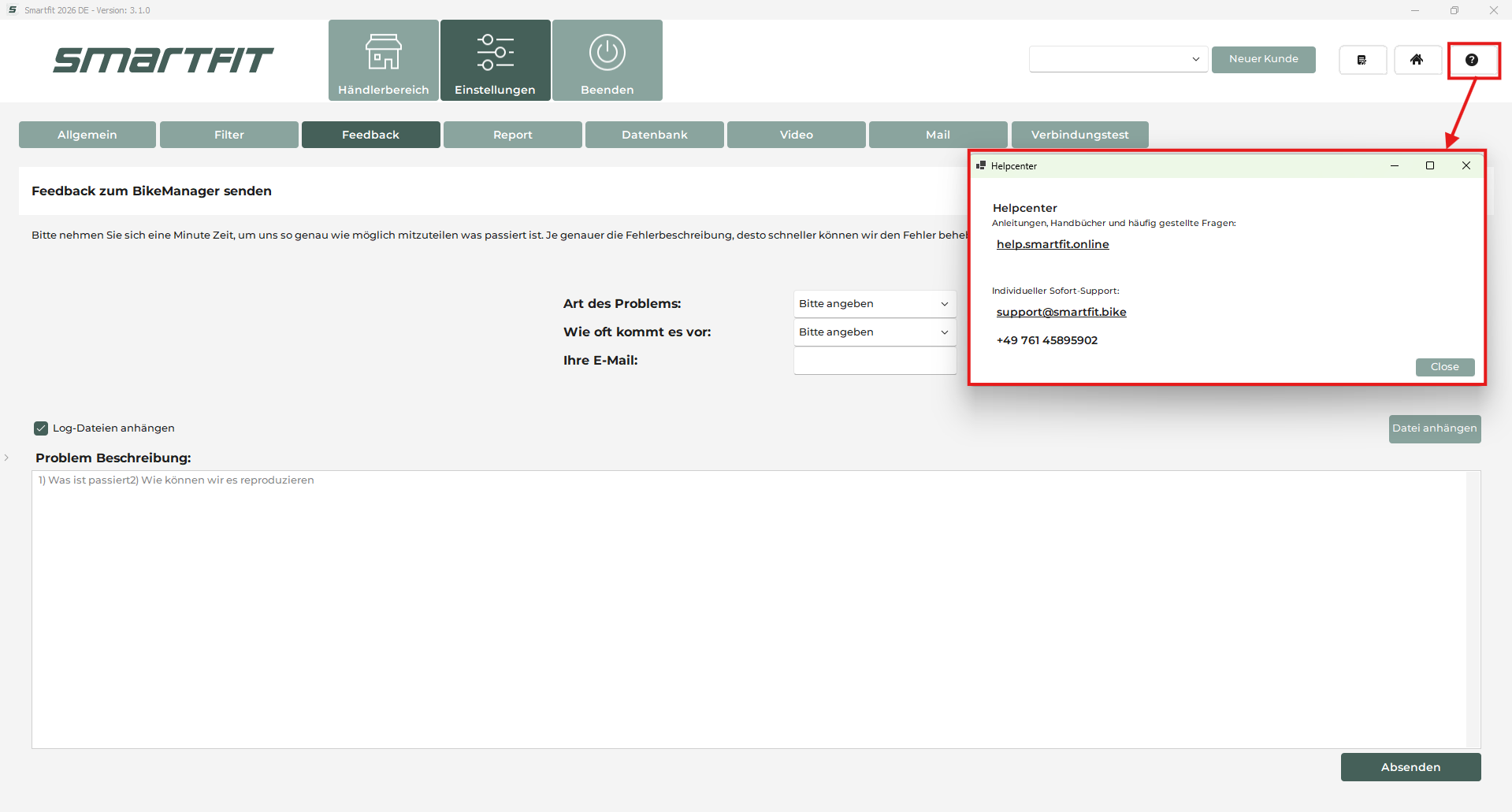
Die Feedback Funktion ermöglicht eine schnelle und einfache Kontaktaufnahme mit uns. Hier nehmen wir Feedback und Probleme an. Beschreibe dein Problem möglichst präzise - je mehr Informationen du uns gibst, desto besser und schneller können wir uns darum kümmern.
Viele Fragen und Problembilder sind auch in unseren FAQs adressiert. Für einen direkten Kontakt kannst du unsere E-Mail und Hotline über den ? Button anzeigen lassen.
Report
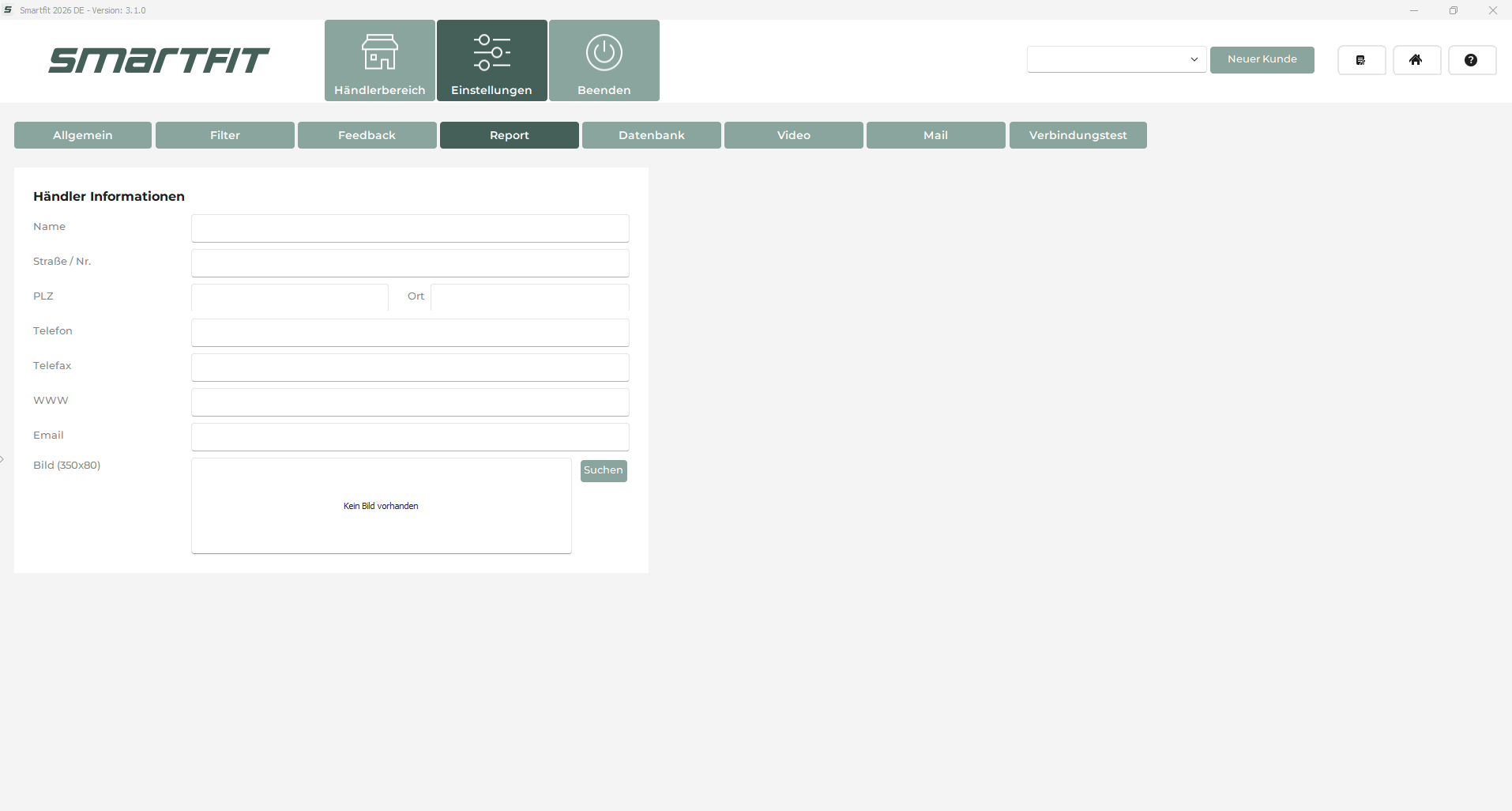
In den Reporteinstellungen können die Händlerinformationen eingegeben werden, die im Report zum Sizing oder Fitting angezeigt werden. Auch kann hier ein Logo im Bannerformat eingefügt werden, das am Kopfe eines Reportes abgebildet wird. Mehr Informationen zur Report-Funktion und den möglichen Vorteilen sind im Report-Tutorial enthalten.
Datenbank
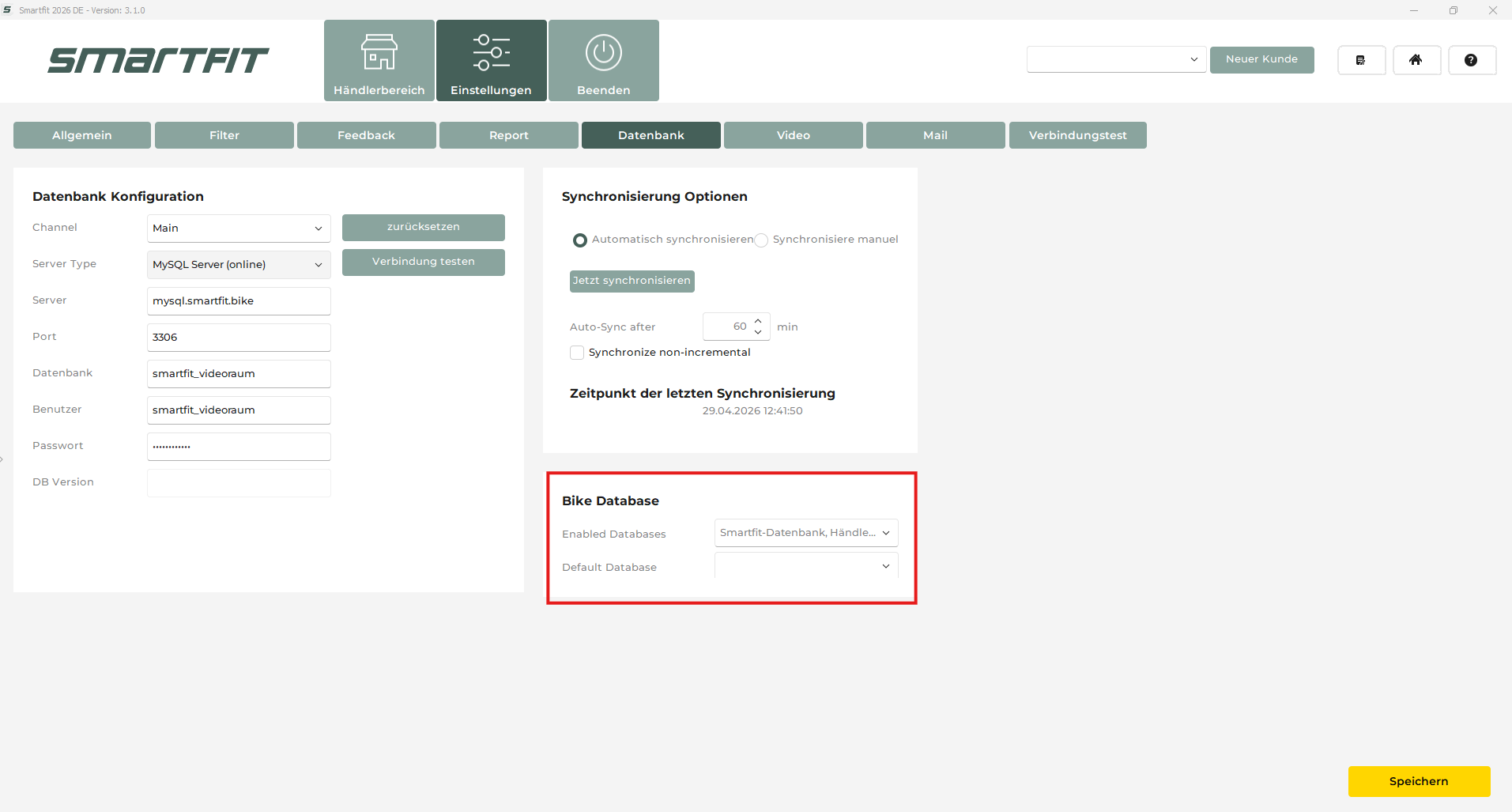
Lokale Systeme beziehen ihre Kundendaten von einer Smartfit Online-Datenbank. So kann auf mehreren Geräten dieselbe Datenbank eingerichtet sein. Mit einer stabilen Internetverbindung bleibt eine Datenbank immer auf dem aktuellsten Stand. Besteht keine Internetverbindung, werden die Daten lokal gespeichert und bei der nächsten Verbindung mit dem Internet geupdatet.
Alle Systeme sind vorab mit einer Datenbank ausgestattet, daher müssen im Regelfall keine Änderungen vorgenommen werden. Eine neue Datenbank ist z.B. bei der Übernahme eines zuvor genutzten Systems notwendig.
Datenbank umstellen
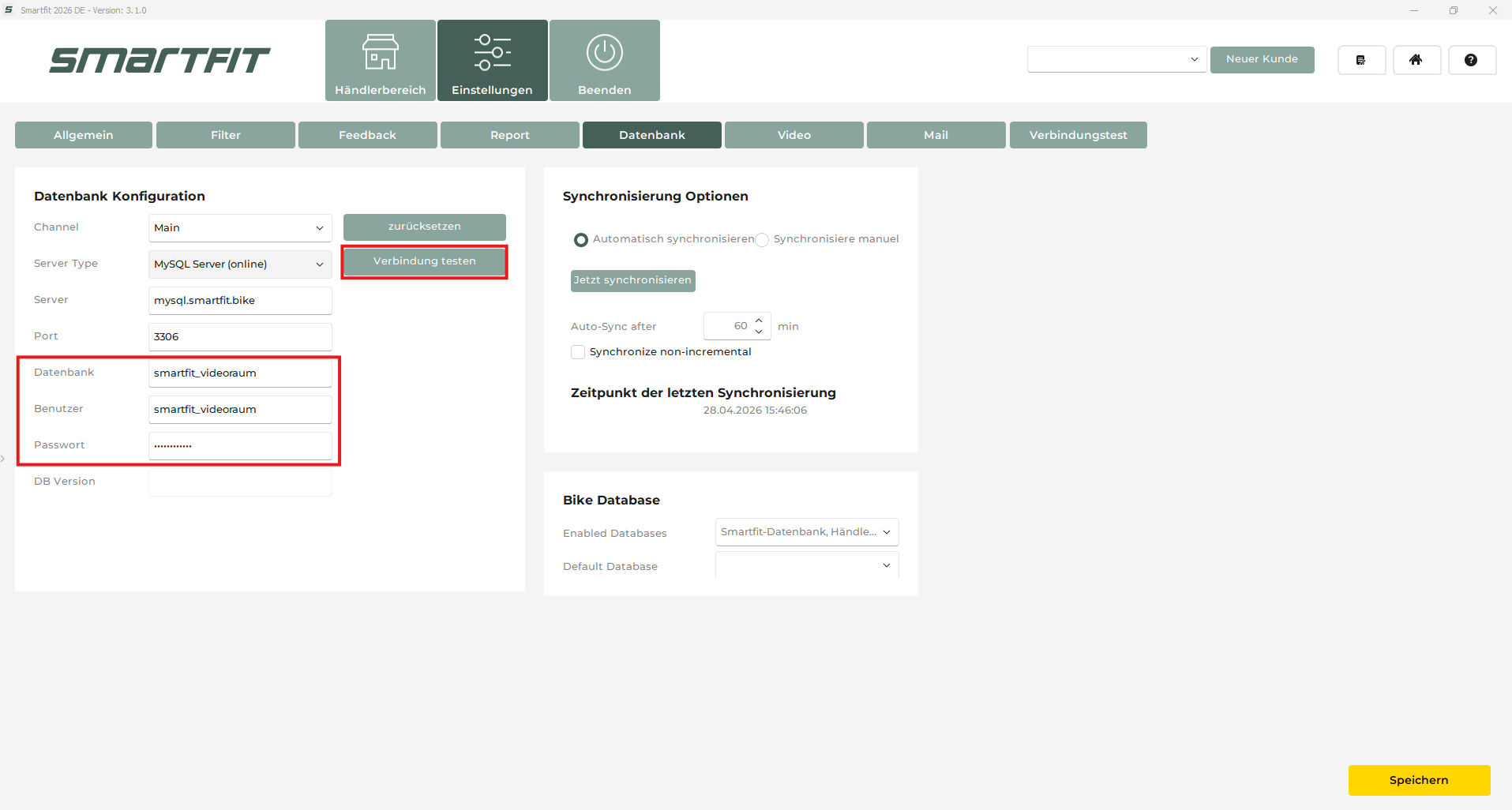
- Gib die neuen Datenbankinformationen (Datenbank, Benutzer, Passwort) ein. Achte dabei auf Schreibfehler und Leerzeichen.
- Klicke auf Verbindung testen, um zu prüfen, ob eine Verbindung zur Datenbank möglich ist.
- War der Verbindungstest erfolgreich klicke auf OK und anschließend auf Speichern. Bestätige danach den Neustart der Software.
Schlägt der Verbindungstest fehl, stelle zunächst sicher, dass das System eine Internetverbindung hat und in den Angaben keine Schreibfehler vorhanden sind. Ist eine Verbindung weiterhin nicht möglich, kannst du im Verbindungstest feststellen, ob generell eine Verbindung zum Datenbankserver möglich ist.
Datenbank Synchronisieren
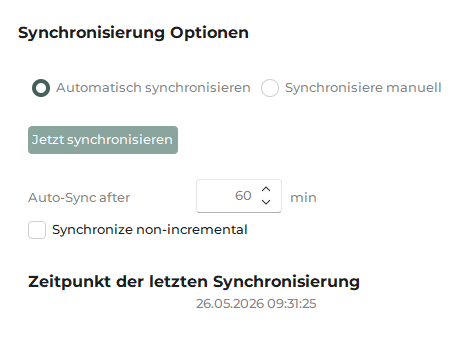
Standardmäßig läuft die Synchronisierung beim An- oder Ausschalten des BikeManagers und nach dem spezifizierten Zeitraum ab (Standard sind 60 min). Soll ein Kunde an einem Gerät vermessen und an einem anderen PC weiter beraten werden, muss auf beiden Systemen dieselbe Datenbank eingerichtet und synchronisiert sein.
Damit ein Kunde auf einem anderen System mit derselben Datenbank erscheint, müssen beide Systeme synchronisiert sein. Dies passiert beim Auto-Synch nach der spezifizierten Zeit. Soll der Wechsel direkt passieren, kann zunächst das Vermessungssystem mit Jetzt synchronisieren manuell synchronisiert werden, dann das System, auf dem weitergearbeitet werden soll.
Beim inkrementellen Synchronisieren werden nur die Daten übertragen, die sich seit der letzten Synchronisierung geändert haben, beim nicht-inkrementellen Synchronisieren wird die Datenbank vollständig abgeglichen. Letztere Option ist zwar sicherer, kann aber je nach Größe der Datenbank deutlich langsamer sein.
Bike Database
In diesem Feld kann eingestellt werden, welche Datenbanken als Datenquelle im BikeFinder verfügbar ist und welche standardmäßig ausgewählt ist. Mehr Informationen zur Integration des Händler-Warenbestandes gibt es hier.
Video (nur Q5)
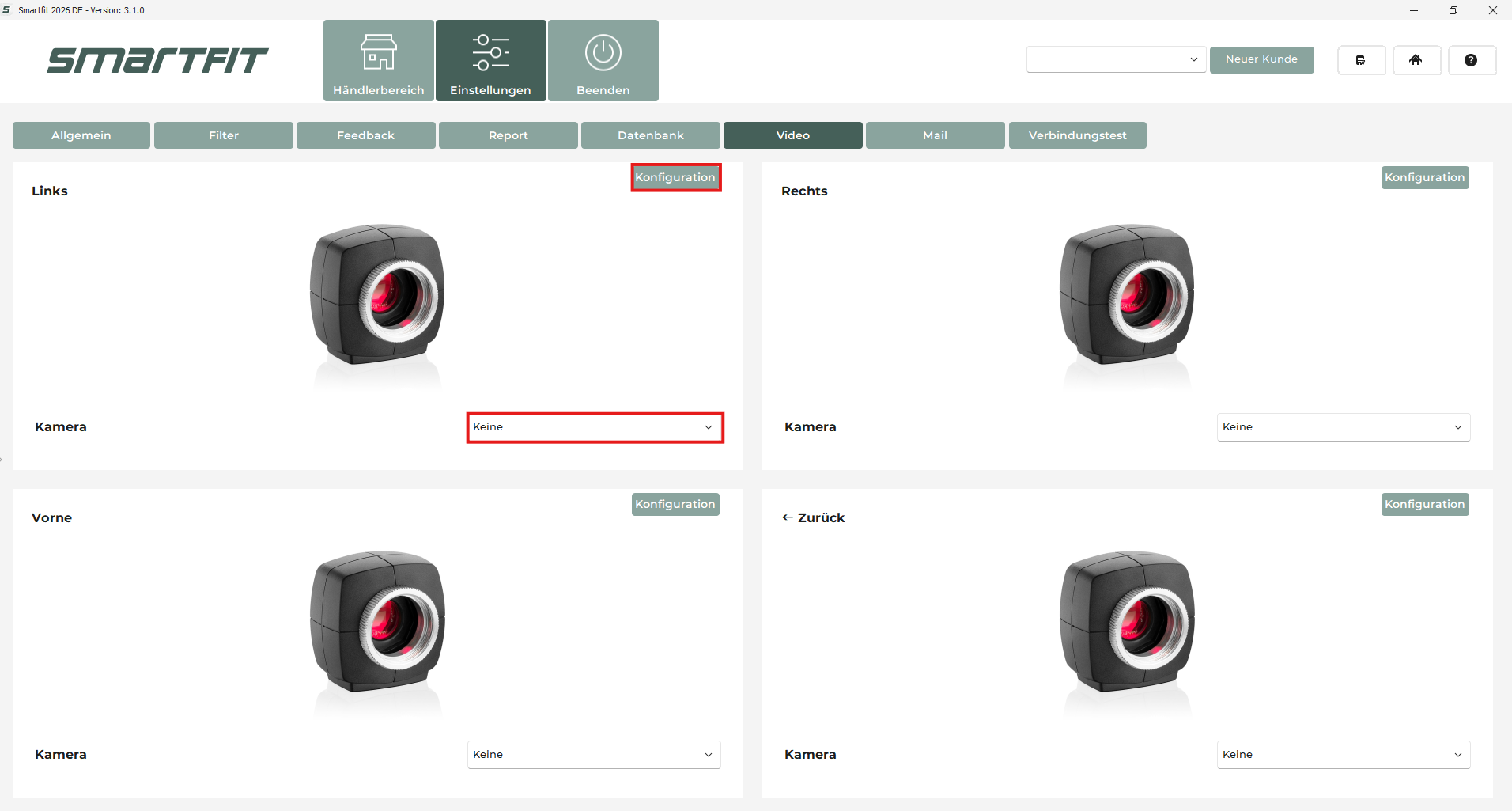
In den Videoeinstellungen können die Kameras über die Drop-Down Menüs einer Position zugewiesen werden. Bildeinstellungen wie Weißabgleich und Gamma-Einstellungen können über den Button Konfiguration geändert werden.
Der Standort der Kamera (links, rechts, vorne) beeinflusst die Orientierung des Bildes im BikeManager. Stelle deshalb sicher, dass die Kameras im richtigen Feld ausgewählt sind.
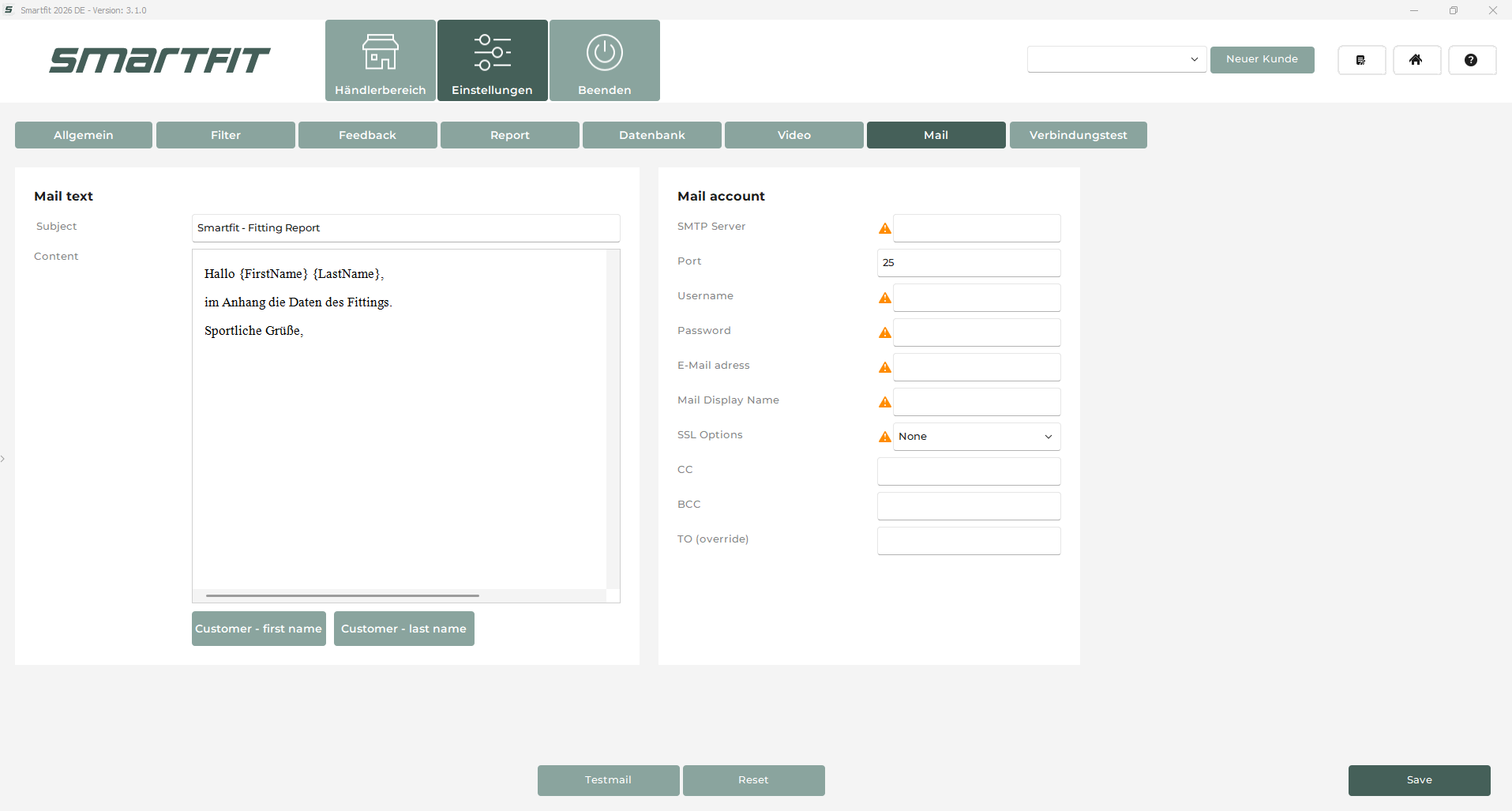
Sollen Reports per Mail an Kunden versendet werden, muss zunächst ein E-Mail Client eingerichtet werden. Angaben wie der SMTP Server und der Port sind von der kundeneigenen IT oder dem Mail-Provider zu erfragen und/oder einzustellen.
Eine genaue Anleitung zur Einrichtung des E-Mail Client gibt es hier.
Weiterhin besteht hier die Möglichkeit, den Betreff und Inhalt der Mail zu bearbeiten. Platzhalter für die Vor- und Nachnamen der Kunden können mit den Buttons Customer - first name und Customer - last name an beliebiger Stelle eingefügt werden.
Verbindungstest
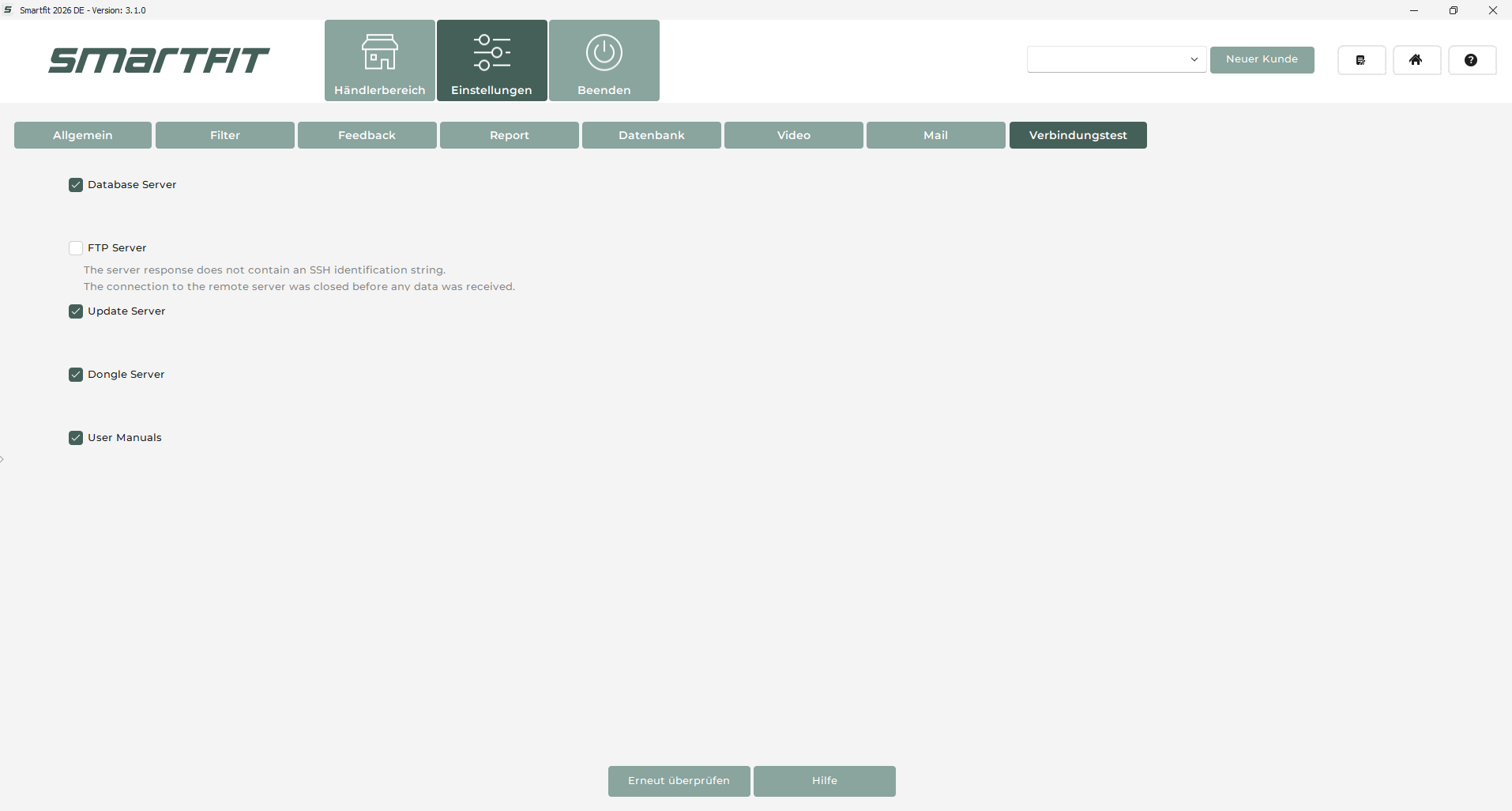
Bestehen Probleme bei Updates oder der Synchronisation von Kunden- oder Raddaten, kann hier ein Verbindungstest durchgeführt werden, um die Ursache festzustellen. Werden hier Probleme bei Database Server angezeigt, können die Internetverbindung und die Voraussetzungen für das System geprüft werden.