
Alles Systeme - System sperren
Wenn Sie den Zugriff auf ihr Smartfit System bei Nichtnutzung sperren möchten, lässt sich dies für ihr aktuelles Windows-Konto einstellen. In diesem Artikel finden Sie eine Anleitung dazu.
Automatischen Bildschirmschoner unter Windows einstellen
-
Windows-Suche öffnen
Klicken Sie unten in der Taskleiste auf die Lupe oder drücken Sie die Windows-Taste.
-
Bildschirmschoner suchen
Geben Sie ein: Bildschirmschoner ändern
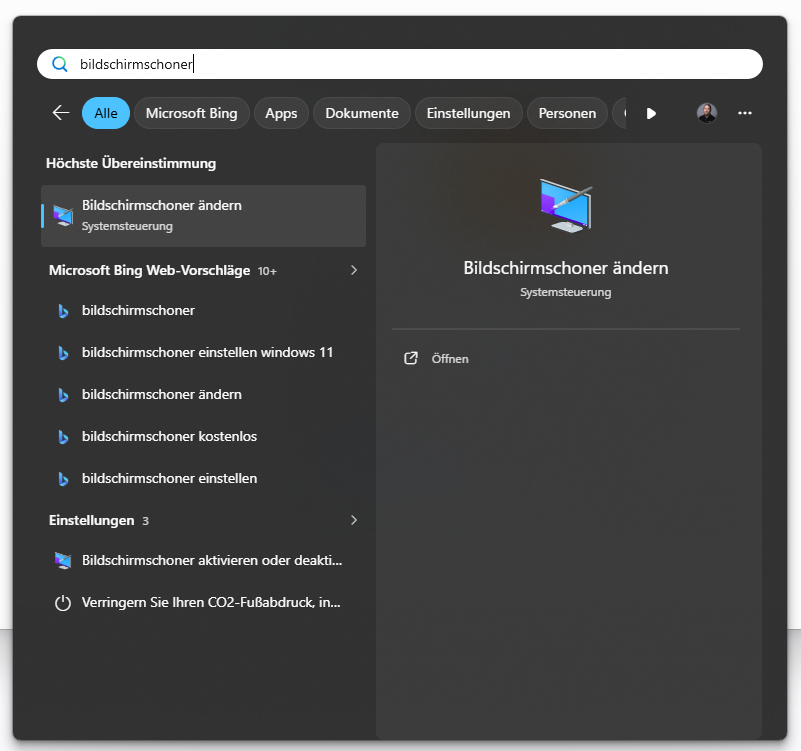
- Einstellung öffnen
- Klicken Sie auf Bildschirmschoner ändern.
- Bildschirmschoner auswählen
- Wählen Sie im Feld Bildschirmschoner einen gewünschten Bildschirmschoner aus, zum Beispiel Leer oder 3D-Text.
- Wartezeit einstellen
- Geben Sie bei Wartezeit ein, nach wie vielen Minuten Inaktivität der Bildschirmschoner starten soll, zum Beispiel 5 Minuten.
- Optional: Anmeldung nach Reaktivierung aktivieren
- Setzen Sie ein Häkchen bei Anmeldeseite bei Reaktivierung, wenn Windows nach dem Beenden des Bildschirmschoners wieder das Passwort abfragen soll.
Wichtig: Bitte stellen Sie sicher, dass dieses Passwort jedem Mitarbeiter/Verkäufer zugänglich ist, der das Smartfit System bedient. Smartfit hat keinen Einfluss auf die Passwortvergabe und kann dieses Passwort auch nicht zurücksetzen.

- Speichern
- Klicken Sie auf Übernehmen und anschließend auf OK.
Der Bildschirmschoner startet nun automatisch, wenn der Computer für die eingestellte Zeit nicht benutzt wird.
Automatischen Bildschirmschoner anpassen
Natürlich können Sie den angezeigten Bildschirmschoner in Windows frei anpassen.
Wenn sie z.B. die Option "Fotos" auswählen, können Fotos und Grafiken aus einem bestimmten Ordner angezeigt werden.