Q2 - Marker werden nicht erkannt
Beim BodyScan mit dem Q2 erkennt dein System automatisch die Körpermaße des Kunden. Nur für die akkurate Erfassung der Innenbeinlänge wird zusätzlich die Innenbeinfeder benötigt. Die genaue Höhe der Innenbeinfeder bestimmt die Software anhand der darauf angebrachten Marker.
Es gibt verschiedene Ursachen, die dazu führen können, dass ein Marker nicht erkannt wird. Mit den folgenden Schritten kannst du diese systematisch überprüfen.
Bist du dir unsicher bei der Einstellung oder bestehen nach Änderungen weiterhin Probleme? Kontaktiere unseren Customer Support.
Wird bei dir überhaupt kein Kamerabild angezeigt, dann folge den Schritten in diesem Artikel.
Marker überprüfen (Q2)
Kann der BodyScan nicht abgeschlossen werden, liegt dies in den meisten Fällen daran, dass die QR-Code ähnlichen Marker nicht erkannt werden. Wenn ein Marker nicht erkannt wird, liegt auf dem Bild keine Zahl darüber und es ist kein Check in der Box Marker erkannt. Wird ein Marker nur sporadisch erkannt, springt der Check in der Box an und aus, was zum Abbruch einer Messung führen kann.

|

|
Für eine erfolgreiche Messung müssen alle Marker zuverlässig vom System erkannt werden. Stelle dafür sicher, dass
- die Marker bei der Messung der Kamera zugewendet sind.
- die Marker nicht verschmutzt oder beschädigt sind.
- die Marker während der Messung nicht von Kleidung o.ä. verdeckt sind.
Belichtung anpassen
Starker Lichteinfall kann die zuverlässige Erkennung der Markern deutlich erschweren, da hierdurch wichtige Kontraste und Konturen im Kamerabild verloren gehen. Besonders direkte Sonneneinstrahlung kann dazu führen, dass einzelne Bereiche des Markers „ausbrennen“ und dadurch von der Bildverarbeitung nicht mehr korrekt erkannt werden.
Um eine solche Überbeleuchtung zu vermeiden, kannst du
- dein System in den Laden hinein orientieren, weg von der Ladenfront.
- dein System an einen Ort weiter im Raum stellen, an dem die Beleuchtung konstant ist.
- Sonnenlicht bei einer Vermessung mit Blenden o.ä. blockieren.
- Deine Kameraeinstellungen (im nächsten Schritt) an stärkere Belichtung anpassen.
Kameraeinstellungen überprüfen
Ist ein gewisser Lichteinfall unvermeidbar, sieht das Bild grünlich aus oder werden die Marker trotz adäquater Beleuchtung nicht erkannt, können die Kameraeinstellungen angepasst werden.
|
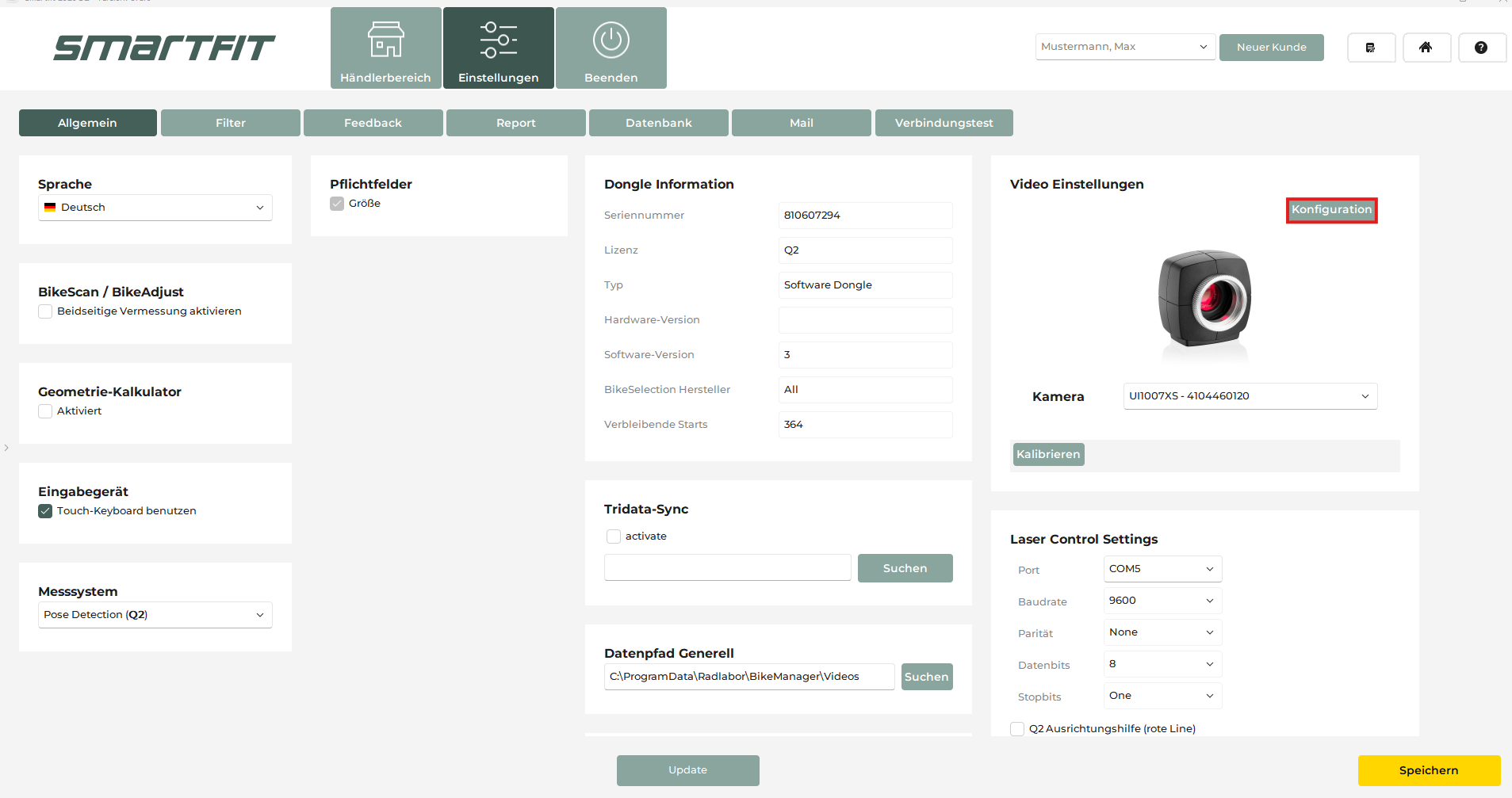
Gehe zunächst in die Einstellungen, um die Konfiguration der Kamera anzupassen. |
|
|
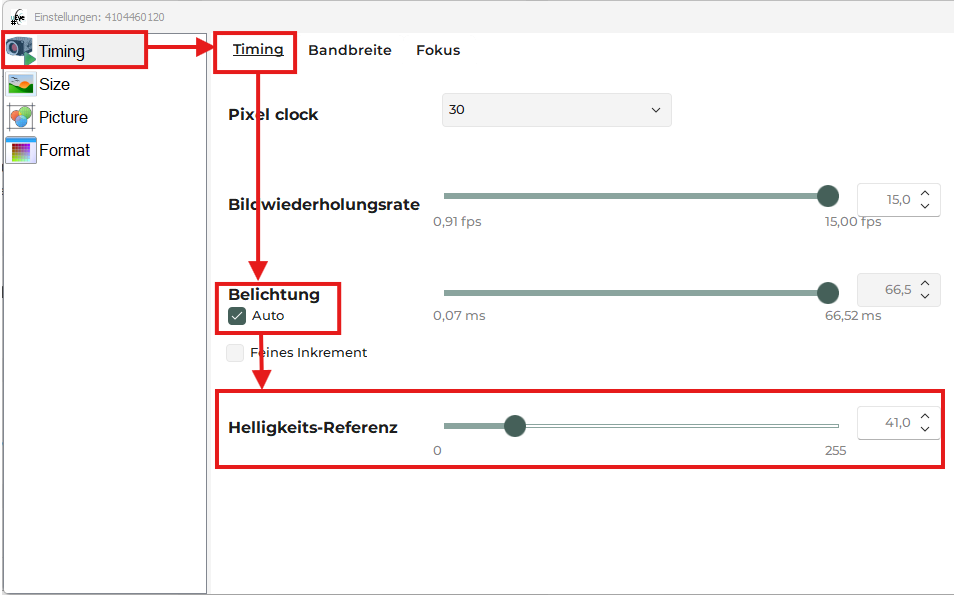
Auto-Belichtung Stelle sicher, dass die Auto Belichtung an ist. Anschließend kann der Regler für die Helligkeits-Referenz angepasst werden. Das Bild sollte tendenziell etwas dunkler sein als zu hell. Der Wert kann sich aber je nach Kamerageneration unterscheiden. |
|
|
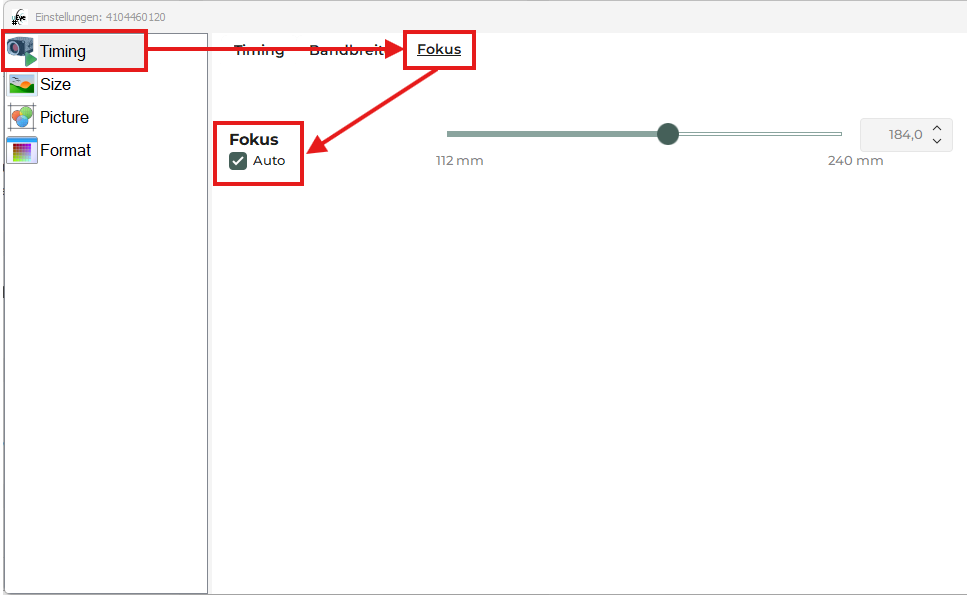
Auto Fokus Ist das Bild nicht fokussiert, kannst du die Kamera automatisch fokussieren lassen. Stelle den Fokus dafür auf Auto. Für die beste Einstellung sollte bereits eine Person am üblichen Ort für den BodyScan stehen. |
|
|
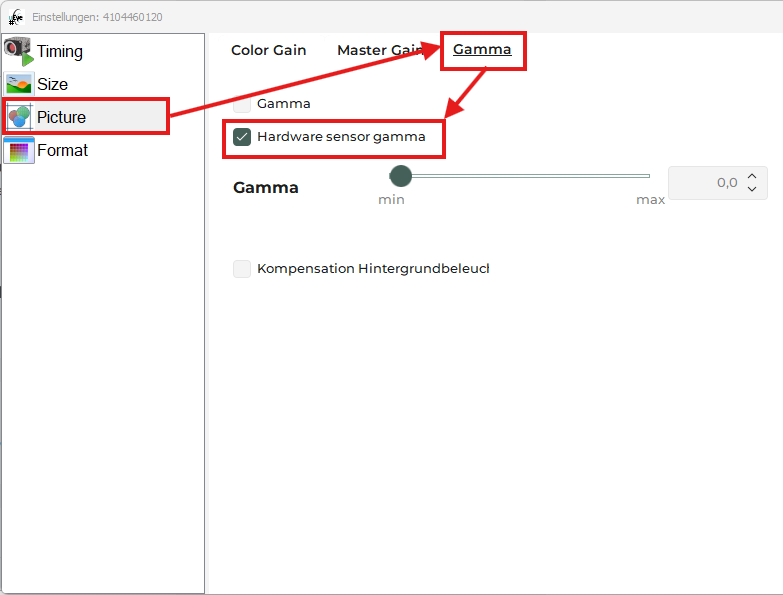
Hardware Sensor Gamma (bei starker Belichtung) Schalte Hardware sensor gamma ein, damit die Helligkeit des Bildes in der Kamerahardware angepasst wird. Mit dieser Einstellung können stark belichtete oder dunkle Bereiche besser erkannt werden. VORSICHT: Diese Einstellung kann zu einem Verlust von Kontrast führen und muss unter normalen Lichtverhältnissen nicht verwendet werden. |
|